
Claude Code 终端美化指南
不少同学初次接触 Claude Code 时,多少会对纯命令行界面的”朴素”感到不适——毕竟大家日常都习惯了 IDE 的丰富界面。好消息是,只需要几步简单的配置,就能让你的 Claude Code 焕然一新。
1. 状态栏优化
默认的 Claude Code 终端没有任何额外的状态信息展示,看起来相当单调。这里推荐一个开箱即用的状态栏工具 ccstatusline:
美化前
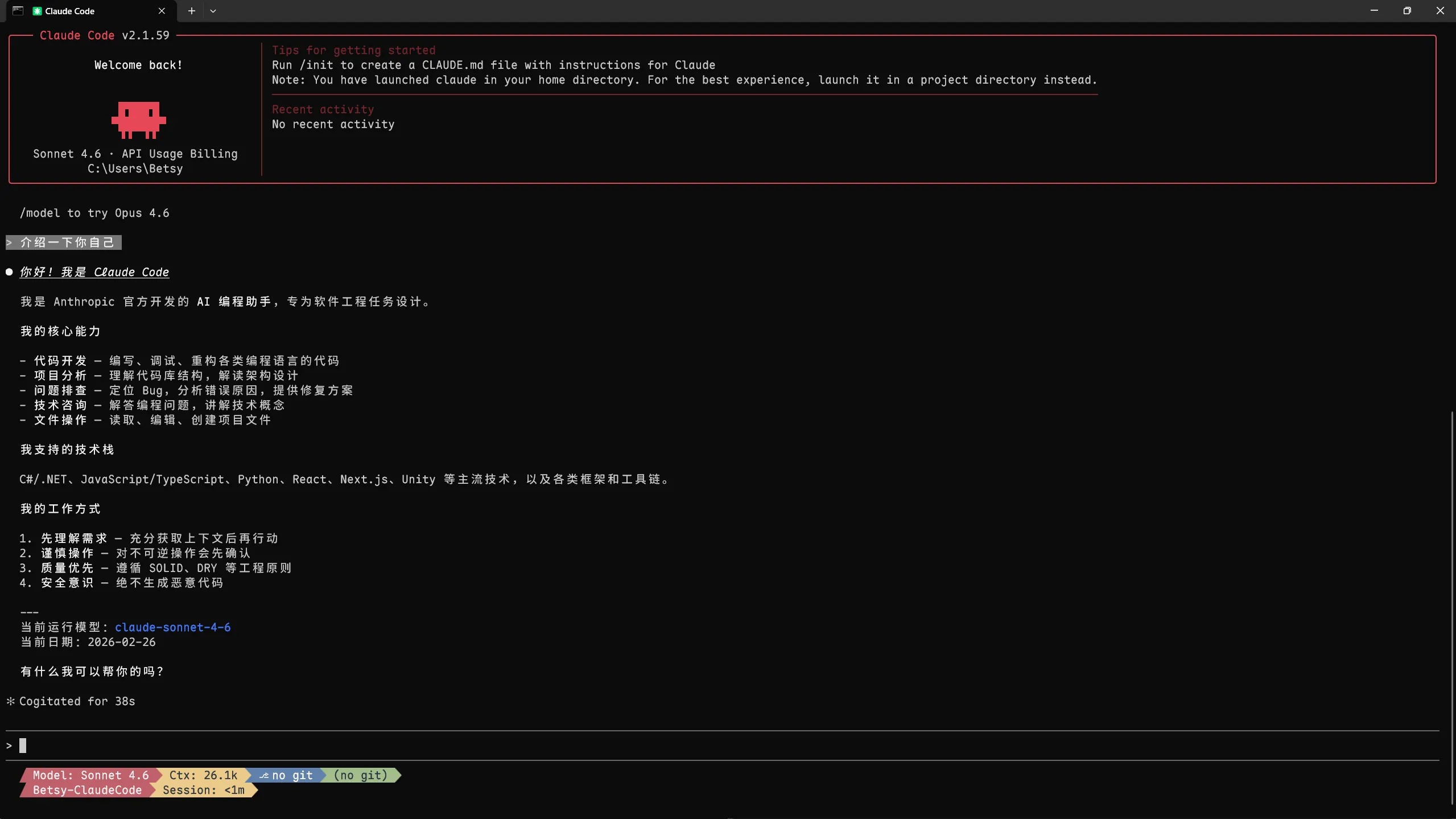
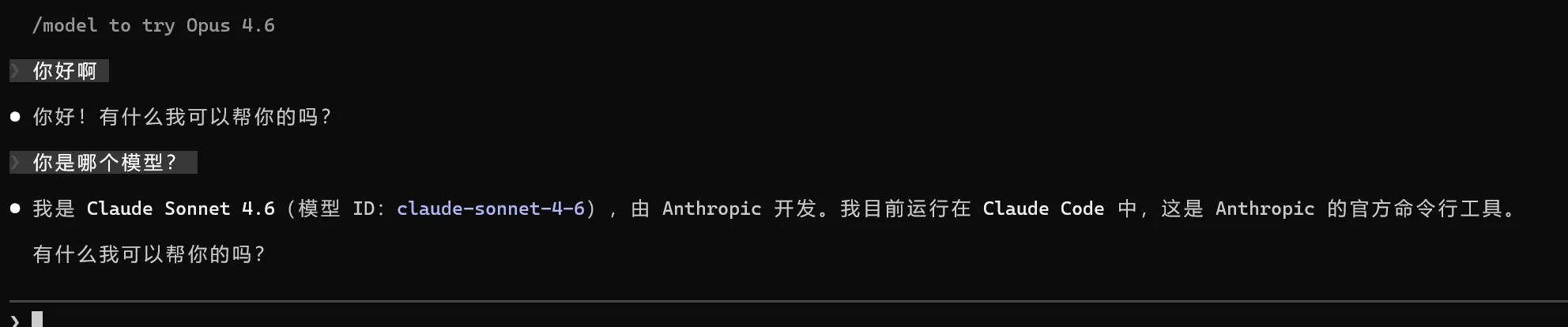
原始状态下,Claude Code 的终端是这样的:
美化后
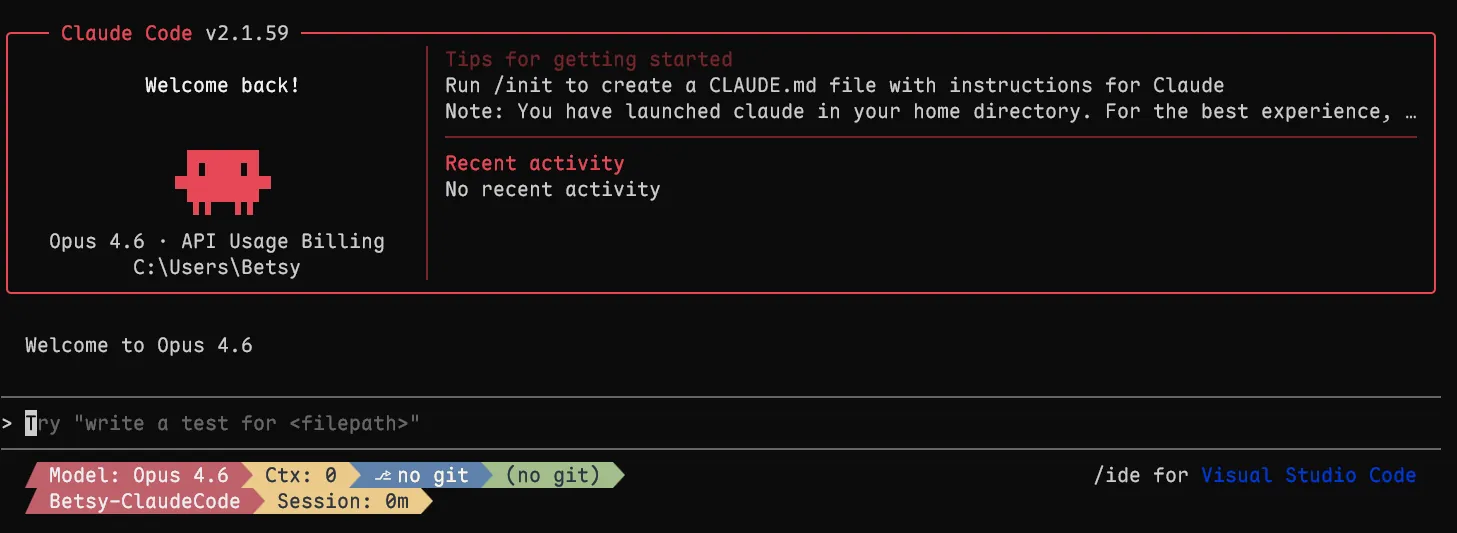
添加状态栏后,立刻变得信息丰富且美观:
 以及
以及
安装与配置
前提条件:Windows 系统,已安装 Node.js
只需一条命令即可完成安装:
npx ccstatusline@latest安装完成后会进入交互式配置界面,你可以根据个人喜好自由定制(也可参照官方文档进行更深度的自定义配置,包括安装 Powerline 字体等):
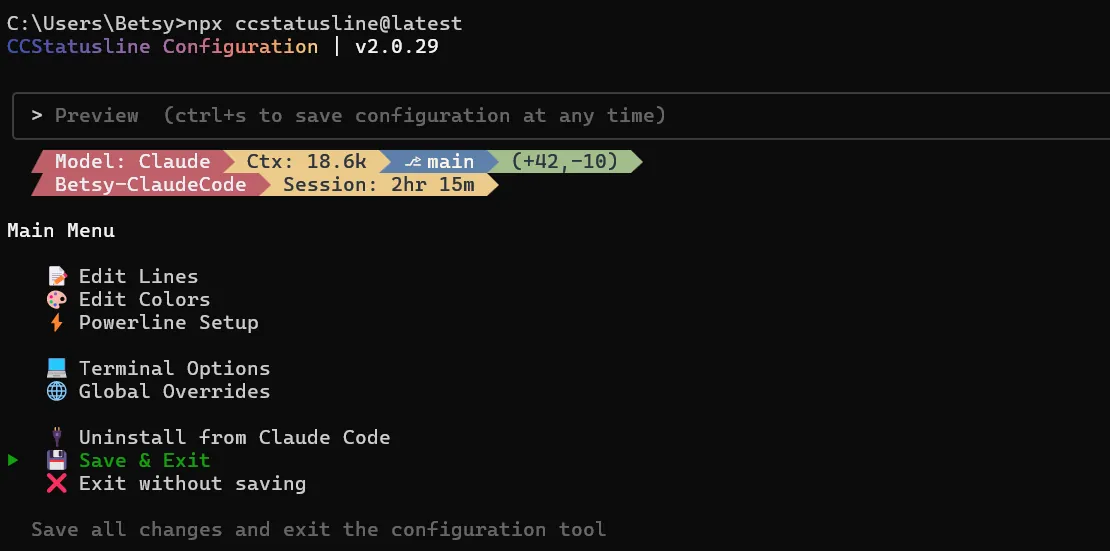
以下是我个人的配置方案,供参考:
- Edit Lines
- Line 1:保留 4 个默认组件(模型名称、上下文窗口、Git 分支、改动数量)
- Line 3:添加
Custom Text(自定义文本:Betsy-ClaudeCode)+Session Clock(会话计时器)
- Powerline Setup
- 除
Align Widgets外全部启用 Separator:Triangle Right |Start Cap:Lower Triangle |End Cap:TriangleThemes:Nord-aurora 配色方案
- 除
- Terminal Options
Color Level:Truecolor(确保终端色彩还原度最佳)
配置完成后,可以在 Claude Code 的 settings.json 中确认是否生效:
"statusLine": { "command": "ccstatusline", "type": "command"}2. 字体美化
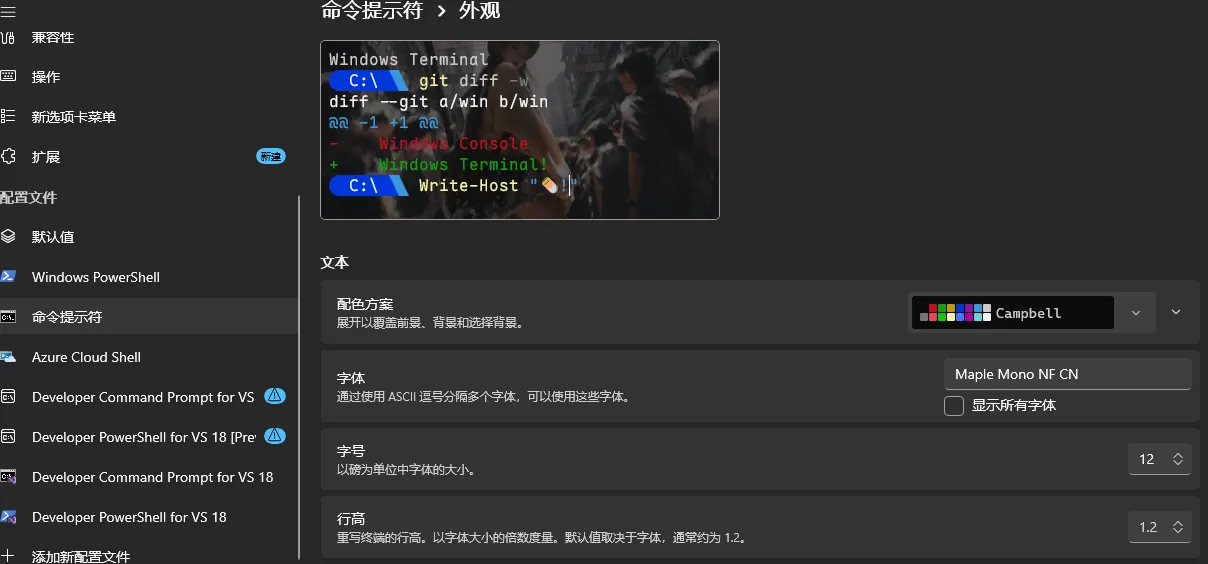
一款优秀的等宽字体不仅能提升代码可读性,还能让终端整体观感大幅提升。这里个人强烈推荐 Maple Mono NF CN ——一款同时支持中英文的等宽编程字体,内置 Nerd Font 图标:
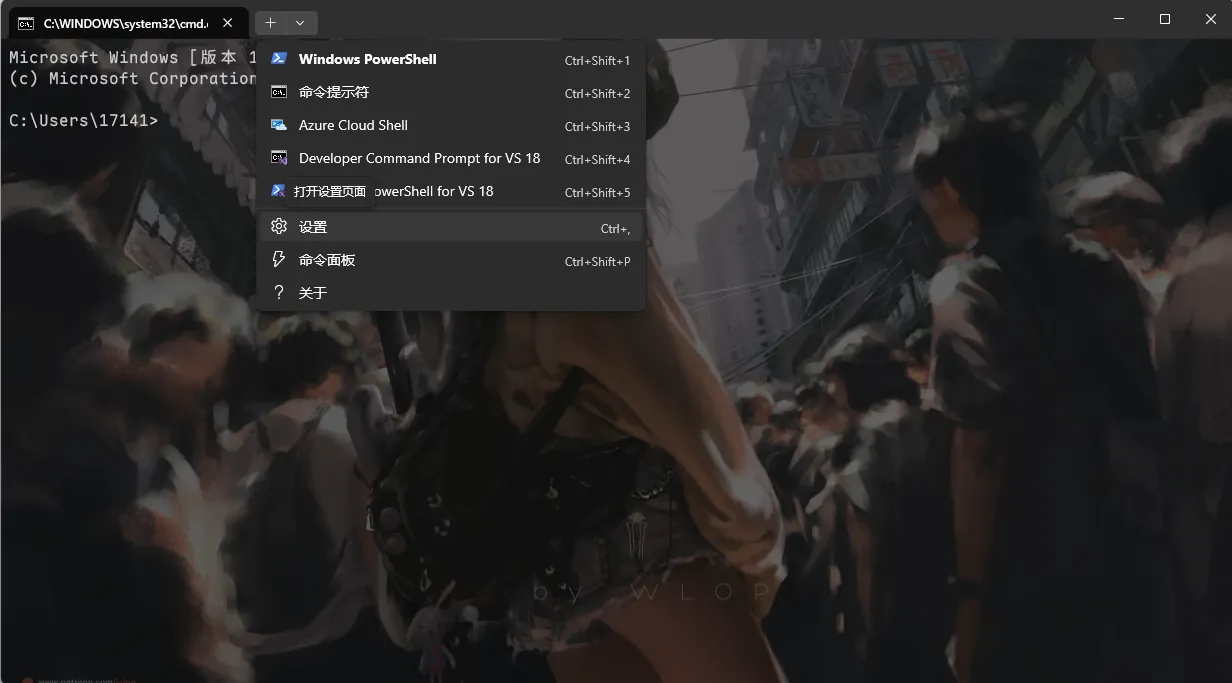
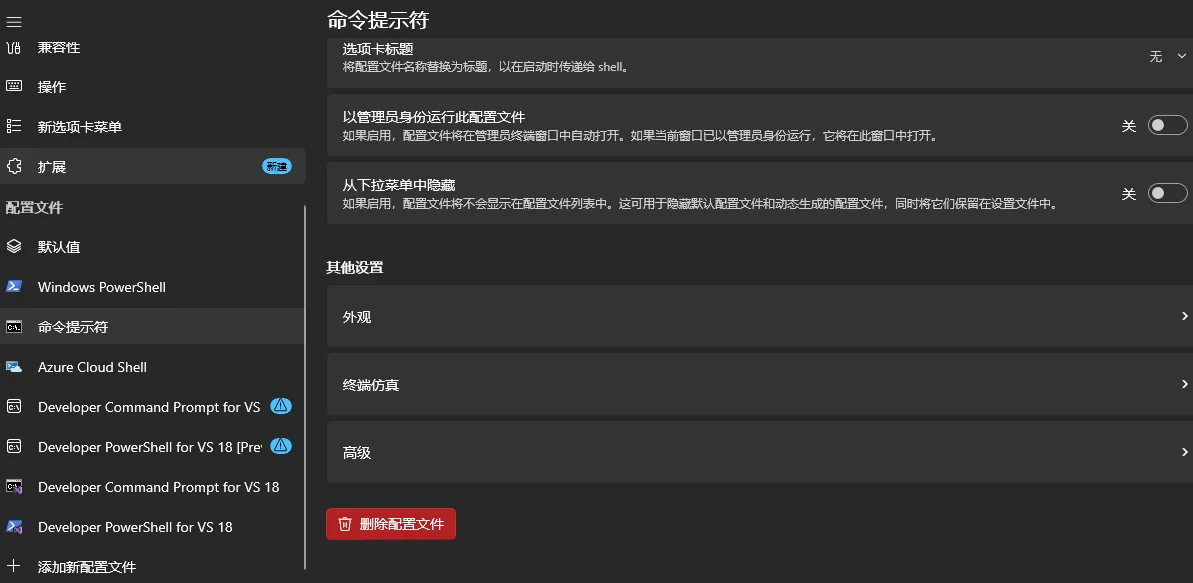
方式一:可视化配置各个终端
在任何窗口点击设置,进入后选择对应终端修改即可
方式二:让 Claude Code 帮你改(懒人推荐)
如果你的电脑已安装该字体,直接把下面这段话发给 Claude Code,让它帮你完成配置:
现在帮我将终端字体显示改为 Maple Mono NF CN ,字体路径.....方式三:手动修改 Windows Terminal 配置
找到 Windows Terminal 的配置文件:
C:\Users\<你的用户名>\AppData\Local\Packages\Microsoft.WindowsTerminal_8wekyb3d8bbwe\LocalState\settings.json在 profiles.defaults 中添加字体配置:
"defaults": { "font": { "face": "Maple Mono NF CN" }}方式三:IDE 内使用
如果你主要在 VS Code 等 IDE 中使用 Claude Code,直接在 IDE 的设置中修改IDE整体字体为 Maple Mono NF CN 即可。
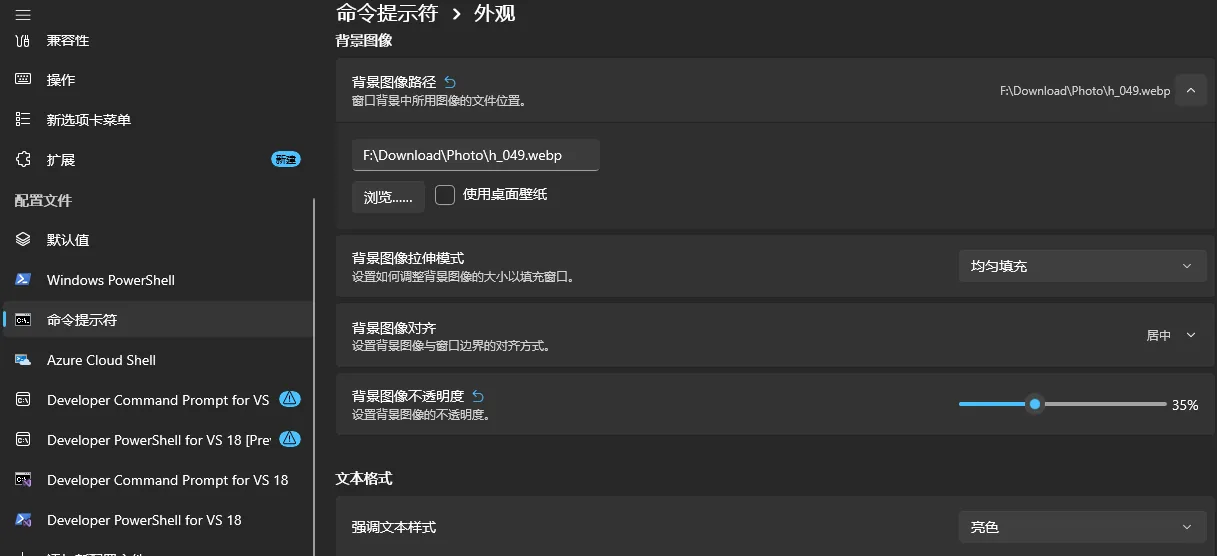
3. 背景美化
上文字体可视化配置同理,下滑到对应位置修改即可
4. 最终效果对比
经过状态栏 + 字体的双重美化,来看看前后对比:
美化前:
美化后:
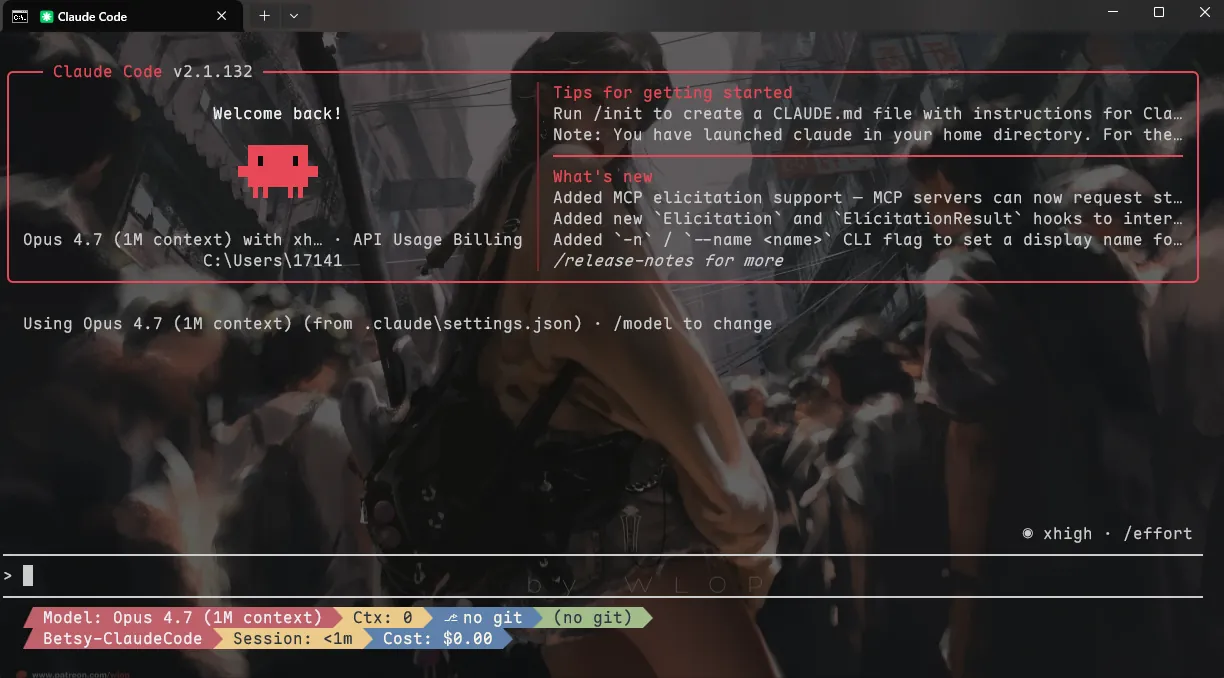
添加背景美化后
是不是瞬间从”原始人终端”变成了”赛博朋克工作站”?赶紧动手试试吧!